如何在 iPhone 上保存 Instagram 视频(分步指南)
让我对你说实话。如果您是 iPhone 用户并且曾经尝试过直接从 Instagram 保存视频,您就会知道这有多烦人。你滚动浏览你的提要,你会发现一个令人惊叹的食谱视频、一个有趣的卷轴、一个旅行剪辑,或者可能是你想稍后观看的教程——然后你意识到任何地方都没有下载按钮。没有什么。 Instagram 只是不给你这个选择。
这是听起来应该很简单但不知为何却并非如此的事情之一。最糟糕的是,人们最终会为了保存视频而做各种各样的事情——截屏、质量很差的屏幕录制,或者随机下载要么不起作用要么要求你输入 Instagram 密码的应用程序。这些都没有必要。
我将向您展示执行此操作的正确方法。干净、简单、快速且完全安全。无需登录,无需安装应用程序,没有混乱。在本指南结束时,您将在一分钟内准确了解如何在 iPhone 上保存任何公共 Instagram 视频。
首先 — 为什么不能直接在 iPhone 上保存 Instagram 视频?
这实际上是一个公平的问题,在我们进入解决方案之前值得理解。
Instagram 不为您的动态、视频或其他人的帖子中的视频提供内置下载选项。其背后的主要原因是内容保护。 Instagram 希望确保创作者能够控制自己的内容,并且视频不会在未经许可的情况下被下载和转发。
苹果在通过 Safari 和其他浏览器下载媒体时也有自己的一套限制,这使得它比 Android 设备稍微复杂一些。
但事情是这样的——仅仅因为 Instagram 不提供直接下载按钮并不意味着这是不可能的。这只是意味着您需要正确的工具。这个工具就是 InstaGrabber。
什么是 InstaGrabber 以及为什么要使用它
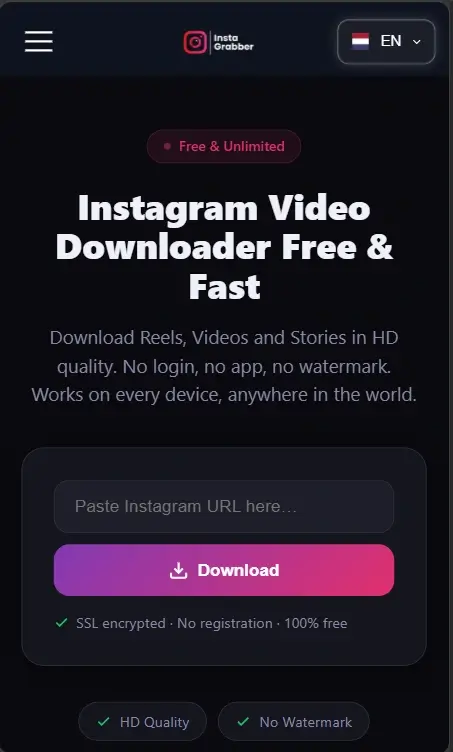
InstaGrabber 是一款免费的基于网络的工具,专门为解决这个问题而构建。它允许您将公开的 Instagram 视频、视频和帖子直接下载到您的设备上 — 无需任何登录、无需安装任何应用程序,也无需任何不必要的步骤。
InstaGrabber 与其他工具的不同之处在于它快速、干净且真正以用户为中心而构建。没有可疑的重定向,没有虚假的下载按钮,也不会要求您提供 Instagram 密码。您只需粘贴链接即可开始下载。这就是整个经历。
它还支持多种语言,确切地说,超过 30 种语言 — 因此无论您来自哪里,都可以用自己的语言轻松地使用它。
开始之前您需要什么
好消息是您不需要太多。以下是执行步骤之前所需的一切:
✔ iPhone — 任何配备现代浏览器的型号都可以正常工作
✔ iPhone 上的 Safari 或 Chrome 浏览器
✔ 安装 Instagram 应用程序,以便您可以复制视频链接
✔ 稳定的互联网连接可实现更快的下载
✔ 您要保存的公开 Instagram 视频的链接
确实如此。没有帐户,没有订阅,没有付款,没有任何额外的东西。
一步一步 — 如何使用 InstaGrabber 在 iPhone 上保存 Instagram 视频
第 1 步 — 打开 Instagram 并找到您的视频
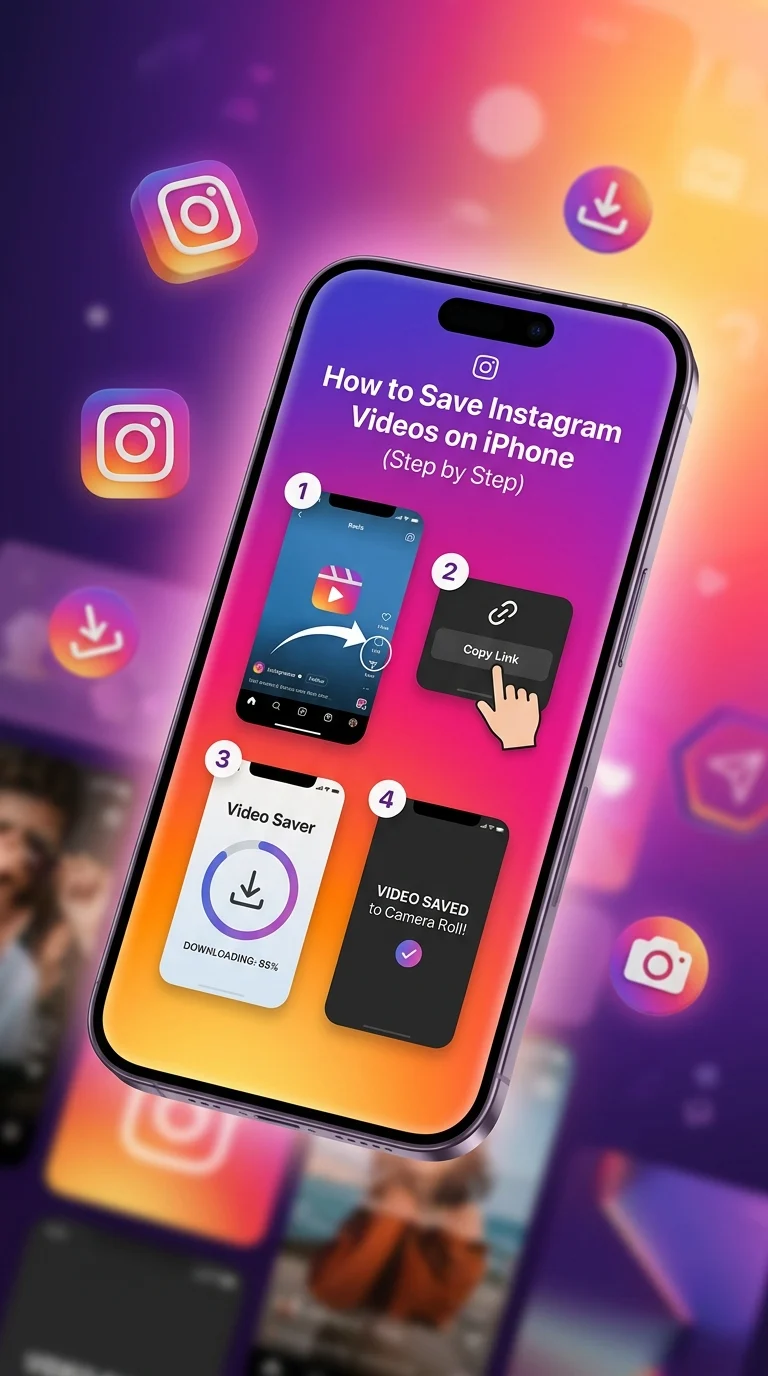
在 iPhone 上打开 Instagram 应用,找到您想要下载的视频或影片。滚动浏览您的提要或直接搜索帐户。确保您下载的帐户是公共帐户。如果帐户设置为私有,该工具将无法访问内容 - 老实说,这是正确的事情,因为私有内容应该保持私有。
第 2 步 — 复制视频链接
找到要保存的视频后,点击三点图标显示在帖子的右上角。屏幕底部会弹出一个小菜单。寻找显示以下内容的选项复制链接并点击它。该链接现已保存到剪贴板并可供使用。
如果您在 Safari 而不是应用程序上浏览 Instagram,您也可以直接从浏览器顶部的地址栏中复制 URL。
第 3 步 — 在 iPhone 浏览器上打开 InstaGrabber
现在切换到 iPhone 上的 Safari 或 Chrome 并打开 InstaGrabber。您无需注册、创建帐户或提供任何个人信息。该网站完全开放且免费使用。只要打开它,你就已经成功了一半。
第 4 步 — 粘贴 Instagram 视频链接
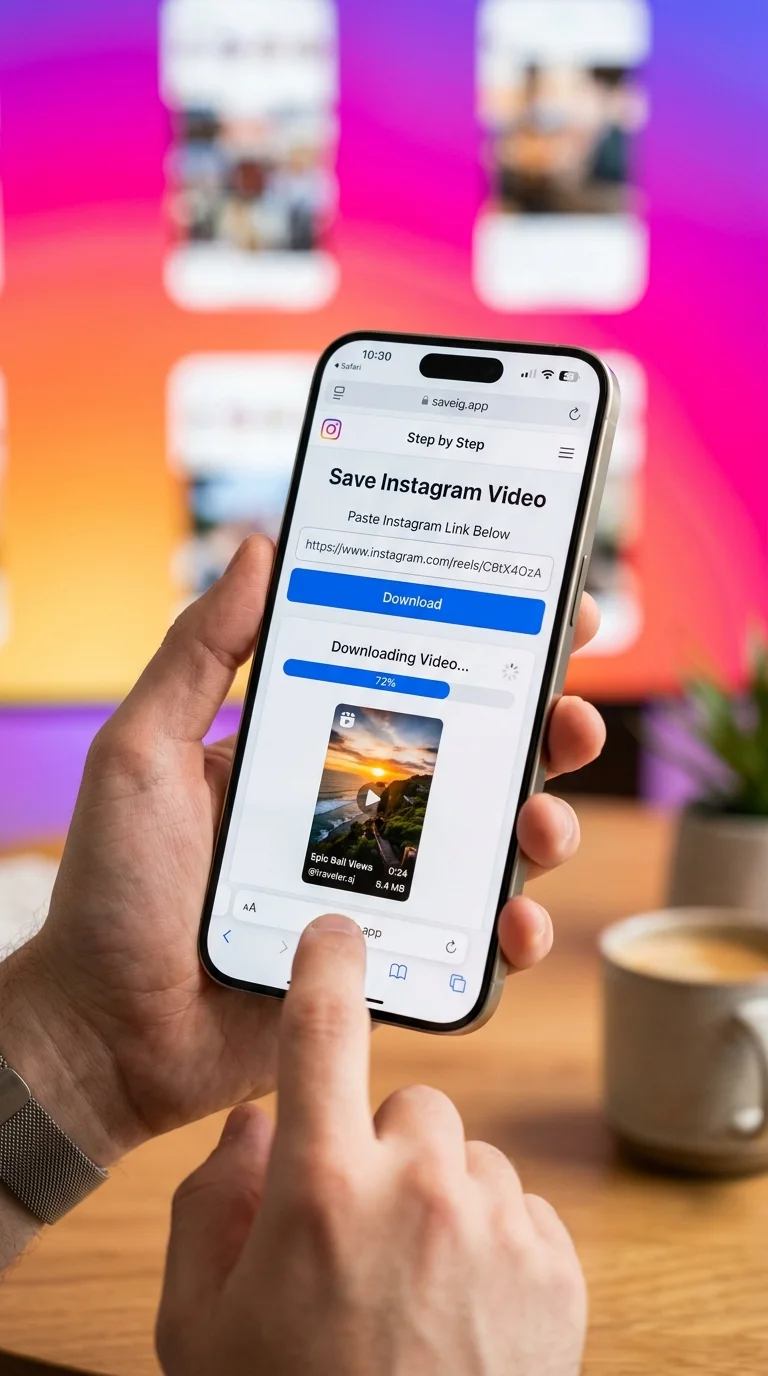
在 InstaGrabber 主页上,您将在顶部看到一个干净的输入字段。点击该字段并粘贴您从 Instagram 复制的链接。当您点击并按住该字段并选择“粘贴”时,您复制的链接应该会自动出现。粘贴链接后,点击下载按钮。
第 5 步 — 处理时等待几秒钟
InstaGrabber 只需几秒钟即可处理您的链接。它在后台工作以查找视频文件并准备下载。这通常发生得非常快——两到五秒内,具体取决于您的互联网速度。
第 6 步 — 将视频保存到您的 iPhone
处理完成后,您将看到屏幕上出现下载选项。点击下载视频旁边的按钮。视频将在您的浏览器中打开。现在点击并按住视频,您将看到出现选项。选择保存到照片将其直接保存到您的 iPhone 照片库。如果该选项未出现,请选择保存到文件并选择您喜欢的文件夹。
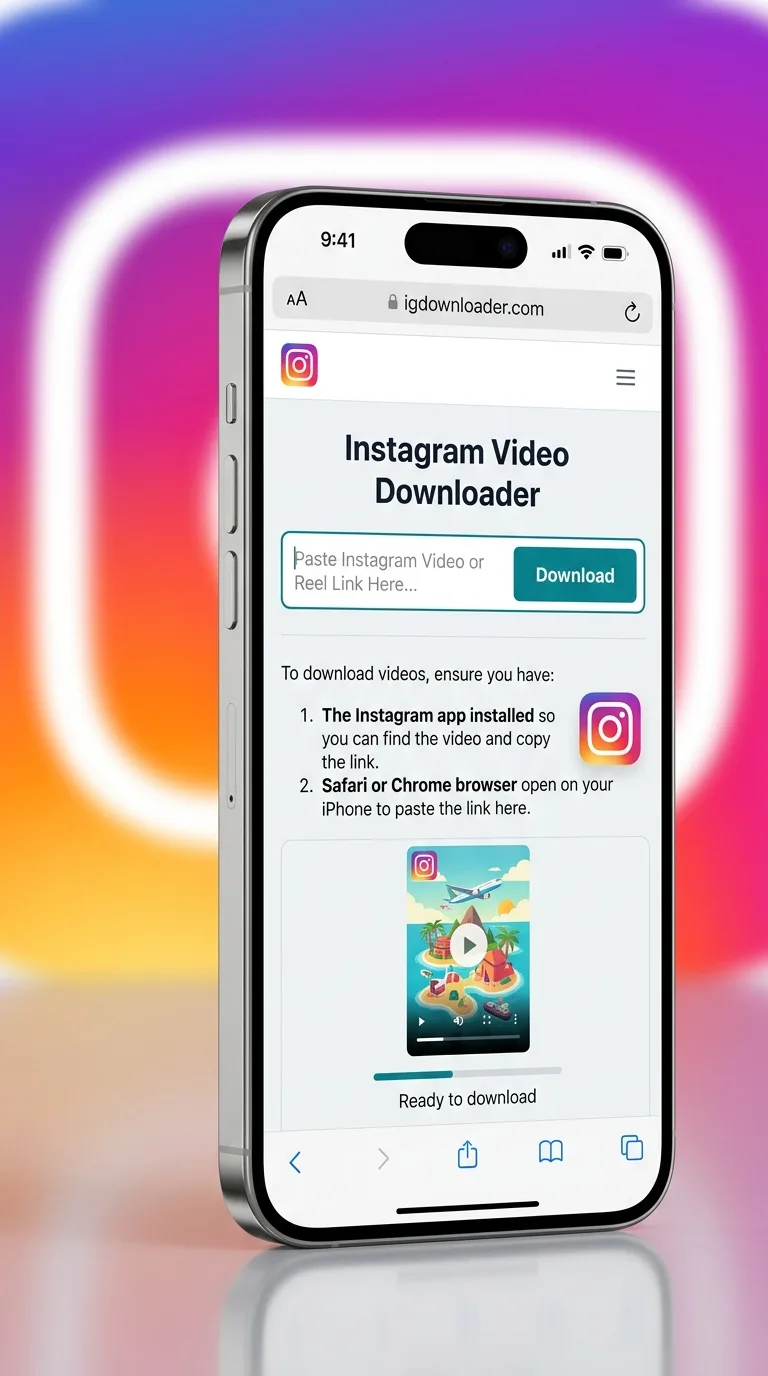
您的视频现已保存在您的 iPhone 上。完毕。
如何在 iPhone 上保存 Instagram Reels
完全相同的步骤也适用于 Instagram Reels。在 Instagram 上打开卷轴,点击三个点,复制链接,将其粘贴到 InstaGrabber 中,然后下载。卷轴将以原始垂直格式保存,并具有完整的音频质量。不添加水印,不降低质量,也不需要额外的步骤。
老实说,Reels 是目前 Instagram 上下载次数最多的内容类型之一,InstaGrabber 处理它们就像处理普通视频一样流畅。
如何在 iPhone 上保存 Instagram 快拍
故事有点不同,因为它们会在 24 小时后消失。如果您想在公共帐户消失之前保存该故事,过程是相同的。复制故事链接,将其粘贴到 InstaGrabber 中,然后在 24 小时窗口关闭之前下载。故事一旦过期就无法恢复,因此请务必及时保存。
常见问题及其解决方法
有时事情并不完全按计划进行。以下是 iPhone 用户面临的一些常见问题以及如何快速解决这些问题:
问题 — 视频未保存到照片中解决方案 - 尝试先保存到“文件”应用程序,然后将其从那里移动到“照片”。这是 iPhone 上 Safari 的常见行为。
问题 — 下载按钮不起作用解决方案 — 确保您已正确复制完整链接。有时复制时链接会被切断。返回 Instagram,再次复制链接,然后再试一次。
问题 — 工具显示内容不可用解决方案 — 您尝试下载的帐户很可能是私人帐户。只有公开的 Instagram 内容才能通过 InstaGrabber 下载。
问题 — 视频质量看起来很低解决方案 — InstaGrabber 以视频的原始质量下载。如果质量看起来很低,则意味着创作者上传的原始视频质量较低。
在 iPhone 上获得最佳体验的技巧
✔ 始终使用 iPhone 上的 Safari 以获得最流畅的下载体验
✔ 下载前请确保您的 iPhone 有足够的可用存储空间
✔ 使用强大的 WiFi 连接以加快处理和下载速度
✔ 仅从公共帐户下载内容
✔ 切勿在任何第三方网站上输入您的 Instagram 密码
✔ 如果下载失败,只需刷新并重试
在 iPhone 上下载 Instagram 视频是否合法
这是很多人想知道的事情,也是一个完全正确的问题。下载公开的 Instagram 视频以供个人离线观看通常被认为是可以接受的。然而,有一些重要的界限需要记住。
您切勿转发他人的视频并声称其属于您自己的。未经原作者许可,您不得将下载的内容用于商业目的。如果您确实在任何地方分享原创者的内容,您应该始终将其归功于原创者。
InstaGrabber 专为个人使用而设计。负责任地使用它并始终尊重内容创作者的工作。
为什么 InstaGrabber 是 iPhone 用户的最佳选择
有很多工具声称可以做同样的事情,但大多数都存在问题。有些人要求您登录 Instagram,这是一个巨大的危险信号。有些充满了误导性广告和虚假下载按钮。有些根本无法在 iPhone 上正常工作。
InstaGrabber 的构建方式有所不同。它干净、快速、诚实。无需登录,不存储数据,没有技巧。它直接在您的 iPhone 浏览器中运行,无需安装任何应用程序,整个过程从开始到结束不到一分钟。
最后的想法
一旦您拥有合适的工具,在 iPhone 上保存 Instagram 视频并不像看起来那么复杂。 InstaGrabber 使整个过程简单、无压力。无论是视频、影片还是公共帐户中的故事,您都可以在几秒钟内将其保存到您的 iPhone 上。
无需技术技能。没有登录。无需安装任何应用程序。只需复制链接,将其粘贴到 InstaGrabber 中,您的视频就会保存。这就是全部内容了。
准备好亲自尝试一下吗?前往 InstaGrabber,粘贴您的 Instagram 视频链接,然后在几秒钟内下载。